设备信息填报平台用户使用手册
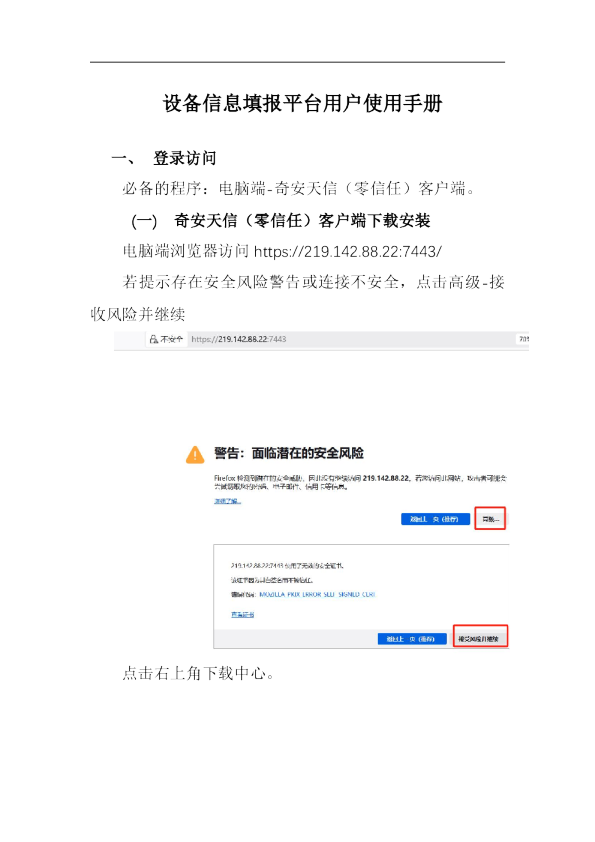
一、登录访问 必备的程序:电脑端-奇安天信(零信任)客户端。 (一)奇安天信(零信任)客户端下载安装 电脑端浏览器访问https://219.142.88.22:7443/ 若提示存在安全风险警告或连接不安全,点击高级-接收风险并继续 点击右上角下载中心。 根据电脑类型,点击图标下载。 1、Windows电脑安装: 鼠标移动到Windows,点击下载。 双击下载完的安装包,根据提示执行安装。 2、Macos系统电脑 下载macos的安装包,双击安装。根据提示进行安装,安装过程会提示输入系统密码。 安装完毕后,会要求开启DNSproxy系统扩展,根据动态图提示打开。 具体开启配置:设置-通用-登录项与扩展-网络扩展。 打开奇安天信开关,输入系统密码。 点击下一步,根据提示完成即可。 (二)电脑登录奇安天信客户端 第一步已经在电脑端安装完毕奇安天信。 电脑双击打开奇安信天信,电脑程序会自动填写地址连接,若需要填写则地址填写219.142.88.22,端口填写7443,点击连接。 输入用户名和密码(用户名为手机号,密码首次登录提示修改密码)。 点击获取验证码,查看手机短信,输入短信验证码。 点击登录,提示正在加载数据,请稍等。 登录成功后,业务资源-全部应用会显示目前可访问的系统,会自动开启隧道,保证开关开启状态。 (三)访问业务 点击【设备信息填报】图标,会使用电脑设置的默认浏览器打开,自动进行登录。 二、专题调研 (一)2025年老旧设备调查 1、单位信息维护 (1)单位业务属性维护 录入本单位的基础信息 (3)数据真实性承诺函上传 弹框后向下滚动到【数据真实性承诺函上传】: 2、设备信息维护 (1)添加设备 左侧设备树选择一个设备,或通过搜索的方式查询设备。 填写设备信息,填完后点击【保存】,若存在同属性设备可打开连续添加功能进行连续添加。 (2)导入设备 下载模版。 打开下载的模版,选择设备类别后进行填写。 导入数据。 出现以下提示,完成导入。 (3)查询设备 (4)编辑设备 复制功能进入后打开【连续添加模式】可按该设备属性连续添加设备,编辑功能可对该设备信息进行修改。 (5)其他功能 3、调查汇总统计 三、常见问题 (一)系统内部错误,请稍后再试 一般为网络状态不佳,刷新后可恢复正常。